-
Edge浏览器闪退问题解决步骤详解
《Edge》是一款浏览器软件,提到Edge浏览器闪退这个话题,很多win10用户都表示深有同感。小编今天就专门来给大家讲讲这个问题的解决办法,整理了几个经过验证的有效方法,从简单清理到深度修复都有。有需要的朋友可以根据自己的情况选择合适的方案进行尝试。感兴趣的用户和小编一起来看一下吧!
在windows 10系统中使用microsoft edge浏览器时,有时会遇到浏览器突然关闭或闪退的问题。这种情况可能会打断你的工作流程或者学习计划,因此解决这个问题显得尤为重要。以下是一些可能的解决方案:
首先,检查你的edge浏览器是否是最新版本。如果不是,请更新到最新版本。软件更新通常包含对已知问题的修复和性能改进。
其次,尝试清除浏览器缓存和cookies。打开edge浏览器,在地址栏输入“edge://settings/privacy”并回车,然后找到“选择要清除的内容”,点击它并选择要清除的数据类型和时间范围,最后点击“清除”。
如果上述方法无法解决问题,你可以尝试重置edge浏览器设置。在edge浏览器中,点击右上角的三个水平点图标,选择“设置”,滚动到底部并点击“重置设置”。点击“将设置还原为默认值”按钮。
此外,你还可以尝试禁用所有扩展程序。有些第三方扩展程序可能会与浏览器发生冲突,导致浏览器崩溃。在edge浏览器中,点击右上角的三个水平点图标,选择“扩展程序”,然后取消选中所有已安装的扩展程序。
如果以上方法都无法解决问题,可能是由于某些系统文件损坏或不兼容引起的。此时,可以尝试将系统恢复到一个较早的时间点,或者进行系统文件扫描和修复。这需要访问windows 10的“控制面板”中的“系统和安全”选项,选择“备份和还原(windows 7)”,然后按照提示操作。
如果问题依然存在,可能需要考虑重新安装edge浏览器。在开始菜单中搜索“microsoft edge”,找到后右键点击并选择“卸载”。然后从官方网站下载最新版本的edge浏览器,并重新安装。

最后,如果所有这些步骤都不能解决问题,建议联系微软官方支持或寻求专业的技术支持帮助。
Edge内存占用高解决方法分享
edge浏览器在使用过程中,有时会出现内存占用过高的情况,这不仅会影响电脑的运行速度,还可能导致其他程序运行不畅。以下是一些解决edge浏览器内存占用高的有效方法。
关闭不必要的标签页

检查当前打开的标签页,关闭那些已经不再需要的页面。过多的标签页同时打开会占用大量内存。可以通过右键点击标签页,选择“关闭”来逐个关闭,或者使用快捷键ctrl+w。
禁用扩展程序
某些扩展程序可能会导致edge浏览器内存占用增加。打开edge浏览器,点击右上角的三个点,选择“扩展”,然后禁用那些不常用或不必要的扩展。禁用后观察内存占用情况是否有所改善。
清理浏览器缓存
缓存文件会随着时间不断积累,占用大量磁盘空间和内存。在edge浏览器中,点击右上角的三个点,选择“设置”,然后点击“隐私、搜索和服务”,在“清除浏览数据”中选择要清除的内容,如缓存、cookie等,然后点击“清除”。
重置浏览器设置
如果上述方法都不能有效解决问题,可以尝试重置edge浏览器的设置。在edge浏览器中,点击右上角的三个点,选择“设置”,然后点击“重置设置”,选择“将设置恢复到默认值”,这将清除所有自定义设置,但不会删除收藏夹和历史记录。
更新浏览器版本
微软会不断优化edge浏览器,发布新的版本来修复各种问题。确保你的edge浏览器是最新版本,可以前往微软官方网站下载更新。新版本可能会对内存管理进行优化,从而降低内存占用。
检查系统资源
确保你的电脑有足够的系统资源来运行edge浏览器。关闭其他不必要的程序,释放更多内存。同时,检查电脑是否存在病毒或恶意软件,它们可能会占用系统资源并影响浏览器性能。可以使用可靠的杀毒软件进行全盘扫描。
通过以上这些方法,可以有效解决edge浏览器内存占用高的问题,让你的电脑运行更加流畅,edge浏览器使用起来也更加高效。
Edge浏览器内存占用查看步骤教程
在使用edge浏览器时,了解各任务的占用内存量有助于我们更好地管理电脑资源,优化浏览器性能。那么,edge浏览器怎么查看各任务的占用内存量呢?
首先,我们需要打开任务管理器。在windows系统中,可以通过按下“ctrl + shift + esc”组合键来快速打开。

找到edge浏览器进程
在任务管理器中,找到“进程”选项卡。在这里,你可以看到电脑上正在运行的所有进程。向下滚动列表,找到“microsoft edge”或“microsoftedgecp”等相关进程。

查看内存占用情况
找到edge浏览器进程后,在对应的“内存”列中,你就能看到该进程当前占用的内存量。这是edge浏览器整体的内存占用情况。
如果你想进一步了解edge浏览器中各个标签页或扩展程序等具体任务的内存占用,可以在任务管理器中右键点击edge浏览器进程,选择“转到详细信息”。此时会切换到“详细信息”选项卡,这里会显示更详细的edge浏览器相关进程。比如,每个打开的标签页可能会对应一个单独的进程,你可以通过这些进程的内存占用情况,了解每个标签页的内存使用状况。
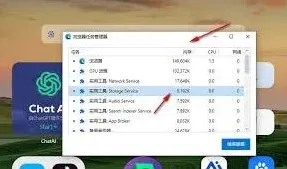
通过查看edge浏览器各任务的占用内存量,当发现某个任务占用内存过高时,我们可以考虑关闭不必要的标签页或扩展程序,以释放内存,让电脑运行得更加流畅。这样,我们就能更高效地使用edge浏览器,同时也能提升电脑的整体性能,避免因内存不足而导致的各种问题。现在,你已经知道如何查看edge浏览器各任务的占用内存量了,快去试试吧,让你的浏览器使用体验更加出色。
相关教程